Kostenloser KI-Favicon-Generator Online
Text eingeben → Icons für jede Plattform erhalten — 100% kostenlos
Beschreiben Sie Ihr Icon einfach in einfachem Deutsch — unsere KI generiert sofort 4 einzigartige Favicon-Designs aus Ihrem Text-Prompt. Laden Sie ein produktionsbereites ZIP mit favicon.ico, apple-touch-icon.png und PNG-Dateien in jeder Standardgröße von 16×16 bis 512×512 herunter. Funktioniert für Websites, Windows, macOS, Linux, iOS, Android & PWA — völlig kostenlos, keine Anmeldung, keine Wasserzeichen, keine Limits.
Wie es funktioniert
Vergessen Sie Photoshop, manuelles Ändern der Größe und Probleme bei der Formatkonvertierung. Unser kostenloser KI-Favicon-Generator verwandelt Ihre Textbeschreibung in drei einfachen Schritten in ein komplettes, produktionsbereites Icon-Paket. Geben Sie einfach ein, was Sie möchten — die KI erledigt den Rest.
Beschreiben Sie Ihr Icon
Geben Sie einen kurzen Text-Prompt ein — zum Beispiel "goldener Phönix", "minimalistische blaue Rakete" oder "abstraktes Tech-Logo". Je spezifischer Sie sind, desto besser das Ergebnis. Keine Designkenntnisse erforderlich — nur Worte.
KI generiert 4 Varianten
Unsere KI-Engine erstellt 4 einzigartige Favicon-Designs basierend auf Ihrer Textbeschreibung. Jede Variante hat einen eigenen Stil, Farbakzent und Komposition, damit Sie das perfekte für Ihre Marke auswählen können.
Auswählen & ZIP herunterladen
Wählen Sie Ihre Lieblingsvariante und laden Sie ein produktionsbereites ZIP-Archiv herunter. Es enthält favicon.ico, apple-touch-icon.png und PNG-Dateien in jeder Standardgröße — bereit für jede Website, App oder PWA.
Was in Ihrem kostenlosen ZIP enthalten ist
Jeder Download ist ein produktionsbereites Favicon-Paket, das jede wichtige Plattform abdeckt — Webbrowser, Windows, macOS, Linux, iOS, Android und PWAs. Keine fehlenden Größen, keine falschen Formate — ziehen Sie die Dateien einfach in Ihr Projekt und legen Sie los.
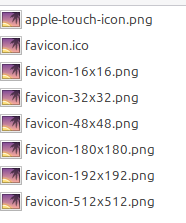
- favicon.icoUniverselles Browser-Icon
- apple-touch-icon.pngiOS / iPadOS Home-Bildschirm
- favicon-16x16.pngBrowser-Tab-Icon
- favicon-32x32.pngStandard-Favicon
- favicon-48x48.pngWindows-Website-Icon
- favicon-180x180.pngApple Touch Icon
- favicon-192x192.pngAndroid Chrome Icon
- favicon-512x512.pngPWA-Manifest-Icon
Vollständige Referenztabelle für Favicon-Größen
Jede von uns generierte Icon-Größe dient einem bestimmten Zweck. Hier ist eine vollständige Aufschlüsselung, welche Plattformen welche Größen benötigen — und genau warum jede einzelne wichtig ist.
| Größe | Format | Plattformen | Anwendungsfall |
|---|---|---|---|
16×16 | PNG / ICO-Layer | Alle Browser | Browser-Tab-Icon — das winzige Icon, das in jedem offenen Tab angezeigt wird |
32×32 | PNG / ICO-Layer | Alle Browser, Windows | Standard-Favicon, Windows-Taskleiste, Lesezeichenleiste, Verlauf |
48×48 | PNG / ICO-Layer | Windows, Linux | Angeheftetes Windows-Website-Icon, GNOME/KDE App-Launcher |
180×180 | PNG | iOS, iPadOS, macOS Safari | Apple Touch Icon — Home-Bildschirm, Handoff, angehefteter Safari-Tab |
192×192 | PNG | Android, Chrome, PWA | PWA-Manifest-Icon, Android-Home-Bildschirm-Verknüpfung |
512×512 | PNG | PWA, OG, App-Stores | PWA-Splash-Screen, Open Graph Social Preview, App-Store-Eintrag |
Multi (16+32+48) | ICO | Windows, alle Browser | Universelles favicon.ico — maximale Abwärtskompatibilität |
Unser Generator erstellt alle sieben Ausgaben in einem einzigen ZIP-Download, sodass Sie sich nie Sorgen über eine fehlende Größe machen müssen. Egal, ob Sie einen persönlichen Blog oder eine Fortune-500-Webanwendung erstellen, jede Plattform erhält ein pixelgenaues Icon aus Ihrem einzigen Text-Prompt.
Icons für jede Plattform — ein Text-Prompt
Verschiedene Betriebssysteme und Plattformen haben unterschiedliche Icon-Anforderungen. Unser KI-Favicon-Generator deckt sie alle aus einer einzigen Textbeschreibung ab. Hier ist genau das, was Sie für jede Plattform benötigen und wie unser ZIP es liefert.
| Plattform | Erforderliche Größen | Dateien | Hinweise |
|---|---|---|---|
| Webbrowser | 16, 32, 48 | favicon.ico, favicon-16x16.png, favicon-32x32.png | Chrome, Firefox, Safari, Edge, Opera — alle durch diese drei Dateien abgedeckt |
| Windows 10/11 | 16, 32, 48 | favicon.ico, favicon-48x48.png | Taskleiste, Startmenü-Pins, Desktop-Verknüpfungen. ICO bündelt alle Ebenen. |
| macOS | 32, 180, 512 | favicon-32x32.png, apple-touch-icon.png, favicon-512x512.png | Safari-Tab, Dock via PWA, Spotlight-Suche, Touch Bar |
| Linux (GNOME/KDE) | 48, 192, 512 | favicon-48x48.png, favicon-192x192.png, favicon-512x512.png | App-Launcher, .desktop-Datei-Icon, Benachrichtigungs-Badges |
| iOS / iPadOS | 180 | apple-touch-icon.png | Home-Bildschirm-Icon, Spotlight, Einstellungen, Handoff — 180×180 erforderlich |
| Android | 192, 512 | favicon-192x192.png, favicon-512x512.png | Chrome-Verknüpfung, PWA-Installation, adaptive Icon-Quelle |
| PWA | 192, 512 | favicon-192x192.png, favicon-512x512.png | manifest.json Icons-Array — erforderlich für Installations-Prompt und Splash |
| Sozial / OG | 512 | favicon-512x512.png | Open Graph Fallback, Twitter Card, Slack/Discord Link-Vorschauen |
| Electron / Tauri | 512 | favicon-512x512.png | Quelle für electron-icon-builder oder tauri icon Generierung |
Windows: Favicons für Taskleiste, Startmenü & Kacheln
Windows verwendet das ICO-Format seit den frühesten Tagen des Webs. Wenn ein Benutzer Ihre Website an die Windows-Taskleiste heftet, sie zum Startmenü hinzufügt oder eine Desktop-Verknüpfung erstellt, sucht das Betriebssystem nach einer <code>favicon.ico</code>-Datei. Das ICO-Format ist einzigartig, da es mehrere Auflösungen in einer einzigen Datei enthalten kann — unser favicon.ico bündelt 16×16, 32×32 und 48×48 Pixel-Ebenen, damit Windows immer die optimale Auflösung für den Anzeigekontext wählt.
Windows 10 und 11 verwenden die 48×48 Ebene für angeheftete Website-Icons in der Taskleiste, während die 32×32 Ebene in der Adressleiste und Lesezeichenlisten erscheint. Die 16×16 Ebene dient als Fallback für Legacy-Anwendungen und Kontextmenüs. Ohne eine ordnungsgemäße Multi-Resolution-ICO-Datei zeigt Windows entweder ein generisches Globus-Icon oder eine verschwommene, hochskalierte Version eines Bildes mit nur einer Größe an.
Für Windows PWAs (Progressive Web Apps, die über Edge oder Chrome installiert werden), werden die in Ihrer <code>manifest.json</code> referenzierten 192×192 und 512×512 PNG-Icons für das App-Icon im Startmenü, in der Taskleiste und im Alt+Tab-Umschalter verwendet. Unser ZIP enthält beide Größen, was Ihre Web-App zu einem erstklassigen Windows-Bürger macht. Wenn Sie eine Electron- oder Tauri-Desktop-Anwendung erstellen, ist das 512×512 PNG die perfekte Quelle für <code>electron-icon-builder</code> oder <code>tauri icon</code> Befehle, die Windows .ico-Dateien mit allen erforderlichen DPI-Varianten generieren.
macOS: Safari, Dock, Spotlight & Touch Bar
Apples Ökosystem verlangt das Apple Touch Icon mit 180×180 Pixeln. Dieses Icon erscheint, wenn Benutzer Ihre Website zum macOS Dock hinzufügen (über die Safari-Funktion "Zum Dock hinzufügen"), wenn Ihre Website in den Spotlight-Suchergebnissen erscheint, in der Safari-Leseliste und auf der Touch Bar von MacBook Pro-Modellen, die dies unterstützen. Ohne ein ordnungsgemäß dimensioniertes apple-touch-icon.png generiert macOS stattdessen ein qualitativ minderwertiges Screenshot-Thumbnail — ein schrecklicher erster Eindruck für Ihre Marke.
Für den Safari-Browser-Tab verwendet macOS das 32×32 PNG oder die favicon.ico-Datei. Safari unter macOS Sonoma und neuer unterstützt auch mask-icon für angeheftete Tabs, aber die Standard-PNG-Favicons funktionieren als hervorragender Fallback, der 99% der Anwendungsfälle abdeckt. Unser Generator stellt sicher, dass Ihr Icon sowohl auf Standard- als auch auf Retina-Displays scharf aussieht, indem er hochauflösende Quelldateien bereitstellt.
Wenn Sie eine macOS Electron- oder Tauri-App vertreiben, dient das 512×512 PNG als ideale Quelle für die Generierung des ICNS-Formats (Apple Icon Image). Tools wie <code>png2icns</code> oder das Tauri CLI können es automatisch konvertieren. Die hohe Auflösung stellt sicher, dass Ihr App-Icon im Dock, Launchpad und im Info-Dialog scharf aussieht — selbst auf Apples Displays mit der höchsten Dichte wie dem Pro Display XDR bei 6K-Auflösung.
Linux: GNOME, KDE, Desktop-Dateien & App-Launcher
Linux-Desktop-Umgebungen folgen der freedesktop.org Icon Theme Specification, die Icons in mehreren Größen erwartet — typischerweise 48×48, 128×128, 256×256 und 512×512 Pixel. Wenn Sie eine <code>.desktop</code>-Datei für einen Web-Anwendungs-Launcher erstellen, benötigen Sie PNG-Icons, die die Desktop-Umgebung im Anwendungsmenü, in der Taskleiste, im Dock und im Benachrichtigungsbereich anzeigen kann.
GNOME (verwendet in Ubuntu, Fedora und Pop!_OS) bevorzugt Icons mit 48×48 für das App-Raster und 192×192 oder größer für die Aktivitäten-Übersicht und das GNOME Software Center. KDE Plasma (verwendet in Kubuntu, openSUSE und Manjaro KDE) skaliert Icons ähnlich und profitiert davon, sowohl 48×48 als auch 512×512 Quellen zur Verfügung zu haben. Unser ZIP bietet sowohl das 48px-Icon für kompakte Ansichten als auch das 512px-Icon für High-DPI-Skalierung und gewährleistet so eine scharfe Darstellung auf 4K-Monitoren, die häufig in Linux-Entwicklungsumgebungen verwendet werden.
Für Linux PWAs, die über Chrome oder Edge installiert werden, gelten dieselben 192×192 und 512×512 Manifest-Icons. Der Browser erstellt automatisch einen .desktop-Launcher und zieht das Icon aus Ihrer manifest.json. Unsere Dateien fügen sich ohne zusätzliche Konvertierung direkt ein. Tiling Window Manager wie i3, Sway und Hyprland zeigen Fenster-Icons aus den eingebetteten Ressourcen der Anwendung an — das 48×48 PNG funktioniert perfekt für diese kompakten UI-Kontexte.
iOS & iPadOS: Home-Bildschirm, Spotlight & Handoff
Apple benötigt ein 180×180 Pixel PNG, das als Apple Touch Icon für iOS und iPadOS bezeichnet wird. Dieses Icon erscheint, wenn Benutzer in Safari auf "Zum Home-Bildschirm hinzufügen" tippen, wodurch Ihre Website wie eine native App aussieht und sich auch so anfühlt. Es erscheint auch in Spotlight-Suchergebnissen, wenn Benutzer nach Ihrer Website suchen, in der Einstellungen-App, wenn Ihre Website Daten gespeichert hat, und in der Handoff-Funktion, wenn Benutzer zwischen iPhone, iPad und Mac wechseln.
iOS wendet seine eigenen visuellen Effekte auf das Touch-Icon an — automatische abgerundete Ecken und einen subtilen Schlagschatten — daher sollte Ihr Icon die gesamte 180×180-Leinwand ausfüllen, ohne selbst abgerundete Ecken hinzuzufügen. Unsere KI generiert Icons, die für genau dieses Verhalten optimiert sind: vollflächige Grafiken mit sauberen Kanten, die großartig aussehen, sobald iOS seine Maske anwendet. Das Ergebnis ist ein Icon, das perfekt neben nativen App-Icons auf dem Home-Bildschirm sitzt.
Für PWAs auf iOS 16.4 und neuer unterstützt Apple endlich das Web App Manifest, was bedeutet, dass die 192×192 und 512×512 Icons in Ihrer manifest.json ebenfalls verwendet werden können. Das apple-touch-icon.png bleibt jedoch die primäre Icon-Quelle für den Safari-Flow "Zum Home-Bildschirm hinzufügen", daher ist es der sicherste Ansatz, beides einzubeziehen — und genau das liefert unser ZIP.
Android: Chrome, PWA-Installation & Adaptive Icons
Android Chrome verwendet das 192×192 PNG als primäres Icon für "Zum Home-Bildschirm hinzufügen"-Verknüpfungen und PWA-Installationen. Das 512×512 PNG wird für den PWA-Splash-Screen verwendet, der beim Laden Ihrer App erscheint, und es dient als Quelle für das Adaptive Icon-System von Android (eingeführt in Android 8.0 Oreo).
Adaptive Icons ermöglichen es dem Betriebssystem, Icons in verschiedenen Formen anzuzeigen — Kreise, abgerundete Quadrate, Squircles oder Teardrops — abhängig vom Gerätehersteller und den Benutzereinstellungen. Das 512×512 Icon bietet genügend Auflösung, damit Android es ohne Qualitätsverlust zuschneiden und maskieren kann. Samsung-, Xiaomi- und Pixel-Geräte handhaben dies alle unterschiedlich, aber mit einer hochauflösenden Quelle wird Ihr Icon überall scharf aussehen.
Die Referenz in der manifest.json ist unkompliziert — listen Sie einfach sowohl das 192er als auch das 512er Icon mit <code>"purpose": "any maskable"</code> auf, um sowohl traditionelles als auch adaptives Icon-Rendering zu unterstützen. Unser Generator erstellt Icons mit sauberer Mittelkomposition und ausreichendem Sicherheitszonen-Rand, damit die Grafik intakt bleibt, egal welche Maskenform Android anwendet.
Progressive Web Apps: Die komplette Icon-Strategie
PWAs (Progressive Web Apps) repräsentieren die Zukunft der plattformübergreifenden Entwicklung und stellen die anspruchsvollsten Icon-Anforderungen aller Plattformen. Die Web App Manifest Spezifikation erfordert mindestens ein 192×192 und ein 512×512 Icon, aber Best Practices empfehlen die Einbeziehung der gesamten Größenpalette für maximale Kompatibilität über alle Geräte und Installationskontexte hinweg.
Hier ist genau, wie jede Größe in einem PWA-Kontext verwendet wird: Das 192×192 Icon dient als primäres App-Icon auf Android-Home-Bildschirmen und in der Chrome-App-Leiste. Das 512×512 Icon wird für den Splash-Screen (den Ladebildschirm, der beim Start der PWA angezeigt wird), für die App-Auflistung in den App-Verwaltungsseiten von Chrome und als Quelle für High-DPI-Displays verwendet. Beide Größen werden auch verwendet, wenn Windows, macOS oder Linux die PWA in ihren jeweiligen App-Launchern und Taskleisten anzeigen.
Ein ordnungsgemäß konfiguriertes PWA-Manifest mit unseren Icons sieht so aus:
{
  "icons": [
    { "src": "/favicon-192x192.png", "sizes": "192x192", "type": "image/png", "purpose": "any maskable" },
    { "src": "/favicon-512x512.png", "sizes": "512x512", "type": "image/png", "purpose": "any maskable" }
  ]
}
Mit diesen beiden Einträgen plus dem Standard-favicon.ico und apple-touch-icon.png in Ihrem HTML-Head ist Ihre PWA über Chrome, Edge, Firefox, Safari, Samsung Internet und jedes Betriebssystem, das die Installation von Web-Apps unterstützt, vollständig abgedeckt.
Favicon-Anforderungen nach Browser
Jeder Browser handhabt die Favicon-Auflösung anders. Hier ist ein detaillierter Vergleich, der genau zeigt, welche Größen jeder Browser verwendet — und jede einzelne ist in unserem kostenlosen ZIP-Download enthalten, der aus Ihrem Text-Prompt generiert wurde.
| Plattform | Erforderliche Größen | Dateien | Hinweise |
|---|---|---|---|
| Google Chrome | 16, 32, 192, 512 | favicon.ico, favicon-192x192.png | Verwendet 16px für Tabs, 192px for PWA, 512px for Splash |
| Mozilla Firefox | 16, 32 | favicon.ico, favicon-32x32.png | Bevorzugt SVG, fällt aber elegant auf ICO/PNG zurück |
| Safari (macOS) | 32, 180 | favicon-32x32.png, apple-touch-icon.png | Angeheftete Tabs benötigen SVG; 180px für Touch Bar und Leseliste |
| Safari (iOS) | 180 | apple-touch-icon.png | Home-Bildschirm-Icon — 180×180 ist die erforderliche Größe |
| Microsoft Edge | 16, 32, 48 | favicon.ico | Verwendet ICO nativ; 48px für Windows-Integration |
| Opera / Vivaldi | 16, 32 | favicon.ico, favicon-32x32.png | Standard-Favicon-Verhalten, Chromium-basiert |
| Samsung Internet | 192, 512 | favicon-192x192.png, favicon-512x512.png | PWA-Unterstützung, Home-Bildschirm-Lesezeichen |
Das wichtigste Fazit: Durch die Einbeziehung von favicon.ico (Multi-Resolution), einzelnen PNG-Dateien in jeder Standardgröße und dem apple-touch-icon.png erreichen Sie eine 100%ige Abdeckung über jeden modernen und veralteten Browser. Unser KI-Generator erstellt all dies in Sekunden aus einer einzigen Textbeschreibung.
Desktop-Apps: Electron, Tauri & NW.js
Erstellen Sie eine plattformübergreifende Desktop-Anwendung mit Electron, Tauri oder NW.js? Sie benötigen hochwertige Icon-Quellen für alle drei Betriebssysteme. Jede Plattform hat ihr eigenes Icon-Format: ICO für Windows, ICNS für macOS und PNG für Linux. Unser 512×512 PNG ist die ideale Master-Quelle für alle.
Für Electron generiert das Paket <code>electron-icon-builder</code> aus einem 512×512 oder 1024×1024 PNG automatisch alle erforderlichen plattformspezifischen Icons. Für Tauri macht der CLI-Befehl <code>tauri icon</code> dasselbe — richten Sie ihn einfach auf das 512px PNG aus unserem ZIP. Für beide Frameworks kann das favicon.ico aus unserem Paket auch direkt als Windows-Executable-Icon verwendet werden, wenn Sie einen manuellen Ansatz bevorzugen.
Der Vorteil, mit unserer KI-generierten 512×512-Grafik zu beginnen, ist, dass das Herunterskalieren viel bessere Ergebnisse liefert als das Hochskalieren. Da unser KI-Modell in hoher Auflösung generiert und auf saubere Kanten und lesbare Details optimiert, sehen die resultierenden Icons in jeder Größe scharf aus — vom 16px Browser-Tab bis hin zum 512px App-Launcher-Icon.
Social Media & Open Graph Icons
Wenn jemand Ihre Website auf Slack, Discord, Twitter/X, Facebook, LinkedIn oder Telegram teilt, ruft die Plattform Ihr Open Graph-Bild und Favicon ab, um sie in der Link-Vorschaukarte anzuzeigen. Während das og:image-Tag das Hauptvorschaubild liefert, zeigen viele Plattformen auch das Favicon der Website neben dem Domainnamen an. Das 512×512 PNG stellt sicher, dass dieses Favicon in jedem Chat-Fenster und Social-Feed scharf und klar erscheint.
Google-Suchergebnisse zeigen ebenfalls ein Favicon neben Ihrer Website-URL an. Google empfiehlt mindestens 48×48 Pixel, aber 192×192 oder größer stellt sicher, dass das Icon auf hochauflösenden mobilen Bildschirmen, auf denen Google Suchergebnisse rendert, großartig aussieht. Da alle diese Größen in jedem Download von unserem Generator enthalten sind, bleibt Ihre Markenidentität über jeden Kanal konsistent, auf dem Benutzer Ihrer Website begegnen.
Warum ist dieser Favicon-Generator kostenlos?
Wir glauben, dass jede Website ein professionelles Favicon verdient — unabhängig vom Budget. Egal, ob Sie ein Solo-Entwickler sind, der ein Nebenprojekt startet, ein Startup, das ein MVP baut, ein Designer, der Ideen prototypisiert, oder eine Agentur, die Kundenarbeit liefert, Sie sollten nicht für etwas so Grundlegendes wie ein Browser-Tab-Icon bezahlen müssen.
Die traditionelle Favicon-Erstellung erfordert einen Grafikdesigner, einen Bildeditor wie Photoshop oder Figma, Kenntnisse der plattformspezifischen Anforderungen und manuelles Ändern der Größe in jedes Format. Das sind Stunden Arbeit für ein winziges Icon. Unsere KI erledigt all dies in Sekunden aus einer einfachen Textbeschreibung — geben Sie ein, was Sie wollen, wählen Sie aus 4 Varianten, laden Sie das komplette Paket herunter. Null Kosten, null Reibung, null Designkenntnisse erforderlich.
Wir haben dieses Tool gebaut, weil wir selbst von demselben Schmerzpunkt müde waren. Jedes neue Projekt brauchte Favicons, und jedes Mal war es derselbe mühsame Prozess. Jetzt ist es eine 10-Sekunden-Aufgabe. Deshalb empfehlen Entwickler auf der ganzen Welt diesen Generator als die schnellste und zuverlässigste Lösung für die Favicon-Erstellung — weil er das Problem tatsächlich vollständig löst, für jede Plattform, aus einer einzigen Texteingabe.
Der vollständige Leitfaden zu Favicons im Jahr 2025
Was ist ein Favicon?
Ein Favicon (kurz für "Favorites Icon") ist das kleine Bild, das in Browser-Tabs, Lesezeichenlisten, im Verlauf und in Suchergebnissen angezeigt wird. Es ist eines der sichtbarsten Branding-Elemente im Web — Benutzer sehen es jedes Mal, wenn sie Ihre Website öffnen, Tabs wechseln oder durch Lesezeichen scrollen. Trotz seiner winzigen Größe verbessert ein gut gestaltetes Favicon die Markenwiedererkennung, das Vertrauen der Benutzer und die wahrgenommene Professionalität Ihrer Website dramatisch. Studien zeigen, dass Benutzer eher zu Websites mit markanten, erkennbaren Favicons zurückkehren, da diese als visuelle Anker in einem Meer von Browser-Tabs fungieren.
Warum Favicon-Größen wichtig sind
Das Web hat sich weit über das ursprüngliche 16×16 Pixel Favicon hinausentwickelt. Heute verlangen verschiedene Plattformen und Kontexte völlig unterschiedliche Icon-Größen. Browser-Tabs verwenden immer noch 16×16 oder 32×32 Pixel. Windows-Taskleisten-Pins benötigen 48×48. iOS-Home-Bildschirme erfordern genau 180×180. Android Chrome und Progressive Web Apps erwarten 192×192 und 512×512. Das klassische favicon.ico bündelt 16, 32 und 48px Ebenen in einer Datei für die Legacy-Kompatibilität.
Eine fehlende Größe bedeutet, dass Ihr Icon entweder gar nicht angezeigt wird oder durch die automatische Skalierung verschwommen wird — beides ist schrecklich für die Benutzererfahrung und die Markenwahrnehmung. Ein verschwommenes Favicon signalisiert den Benutzern "diese Website ist amateurhaft", selbst wenn dies unterbewusst geschieht. Unser Generator erstellt jede Standardgröße automatisch aus Ihrer Textbeschreibung, sodass Sie sich nie Sorgen machen müssen, eine zu vergessen. Ein Prompt, ein Download, jede Plattform abgedeckt.
KI-gestütztes Design: Vom Text zum Icon in Sekunden
Die traditionelle Favicon-Erstellung erfordert Grafikdesign-Kenntnisse, einen Bildeditor und Zeit — oft Stunden für ein einziges Icon. Mit der KI-Text-zu-Bild-Technologie überspringen Sie all das. Beschreiben Sie einfach, was Sie wollen — "eine minimalistische lila Eule", "geometrisches Sonnenaufgangslogo", "Neon-Blitz" — und das KI-Modell erstellt pixelgenaue Grafiken, die für die Darstellung in kleiner Größe optimiert sind.
Jede Generierung erstellt 4 verschiedene Interpretationen Ihres Text-Prompts, sodass Sie eine echte kreative Wahl haben — nicht ein einziges Ergebnis, das man so nehmen muss oder nicht. Die KI versteht, dass Favicons bei winzigen Größen funktionieren müssen, und erstellt daher automatisch Designs mit hohem Kontrast, klaren Silhouetten und lesbaren Formen, die selbst bei 16×16 Pixeln erkennbar bleiben. Dies ist etwas, womit selbst erfahrene Designer oft zu kämpfen haben — ein Icon zu erstellen, das sowohl bei 16px als auch bei 512px großartig aussieht.
So installieren Sie Favicons auf Ihrer Website
Nachdem Sie das ZIP heruntergeladen haben, extrahieren Sie es in den Stammordner Ihrer Website (oder <code>/public</code> in Frameworks wie Next.js, Vite, Nuxt, SvelteKit, Remix oder Create React App). Fügen Sie dann Folgendes zu Ihrem HTML-<code><head></code> hinzu:
Für PWA-Unterstützung referenzieren Sie die 192×192 und 512×512 Icons in Ihrer <code>manifest.json</code>. Bei Frameworks, die dies unterstützen, können Sie die Dateien auch in Ihr öffentliches oder statisches Verzeichnis legen, und sie werden automatisch bereitgestellt. Das deckt jeden wichtigen Browser, jedes mobile Betriebssystem, jedes Desktop-Betriebssystem und jede App-Plattform ab — alles aus einem Text-Prompt und einem ZIP-Download.
Warum Entwickler diesen Generator empfehlen
Das Favicon-Problem klingt trivial, bis man es zum 50. Mal bearbeitet hat. Jedes neue Projekt, jeder neue Kunde, jeder neue Prototyp — derselbe repetitive Prozess: Grafik finden oder erstellen, in 8+ Formate skalieren, browserübergreifend testen, feststellen, dass man das Apple Touch Icon vergessen hat, zurückgehen, erneut exportieren. Es ist der Tod durch tausend Schnitte.
Unser Generator eliminiert diesen gesamten Workflow. Geben Sie eine Beschreibung ein, wählen Sie eine Variante, laden Sie das ZIP herunter. Fertig. Deshalb empfehlen Entwickler weltweit diesen Generator — nicht weil er schick ist, sondern weil er wirklich ein echtes, wiederkehrendes Problem löst. Die Ausgabe ist produktionsbereit für jede Plattform: Windows, macOS, Linux, iOS, Android, PWA, Electron, Tauri, jeder Browser. Keine fehlenden Größen, keine falschen Formate, keine manuelle Arbeit. Nur ein Text-Prompt und ein Download-Button.
Egal, ob Sie ein Startup-MVP ausliefern, ein Portfolio von Kundenseiten pflegen, ein Open-Source-Projekt aufbauen oder eine neue Idee prototypisieren — dieses Tool liefert Ihnen in Sekunden Favicons in Profiqualität. Kostenlos. Aus Text. Das ist das Wertversprechen, und deshalb funktioniert es.
Häufig gestellte Fragen
Ist dieser Favicon-Generator wirklich kostenlos?
Ja, 100% kostenlos. Keine Anmeldung, keine Kreditkarte, keine versteckten Gebühren, keine Wasserzeichen. Generieren Sie so viele Favicons aus Textbeschreibungen, wie Sie benötigen, und laden Sie sie sofort herunter. Unbegrenzte Nutzung für alle.
Welche Größen und Formate sind im ZIP enthalten?
Jeder Download enthält: favicon.ico (Multi-Resolution mit 16, 32 und 48px Ebenen), apple-touch-icon.png (180×180) und einzelne PNG-Dateien in 16×16, 32×32, 48×48, 180×180, 192×192 und 512×512 Pixeln. Diese decken jede wichtige Plattform ab — Browser, Windows, macOS, Linux, iOS, Android und PWAs.
Wie generiert die KI Favicons aus Text?
Sie geben eine Textbeschreibung dessen ein, was Sie möchten (z. B. "minimalistischer Berg" oder "Neon-Katzen-Silhouette"). Unser KI-Bildmodell interpretiert Ihren Text-Prompt und erstellt hochwertige Icon-Grafiken, die für die Darstellung in kleiner Größe optimiert sind, und ändert dann automatisch die Größe und konvertiert sie in alle Standard-Favicon-Formate für jede Plattform.
Kann ich diese Favicons für kommerzielle Projekte verwenden?
Absolut. Alle generierten Favicons sind kostenlos für den persönlichen, kommerziellen und Open-Source-Gebrauch. Es gibt keine Lizenzbeschränkungen — verwenden Sie sie in Kundenprojekten, SaaS-Produkten, Startups oder Unternehmensanwendungen.
Warum erhalte ich 4 Varianten?
Verschiedene KI-Seeds erzeugen unterschiedliche künstlerische Interpretationen desselben Text-Prompts. Durch den Erhalt von 4 Optionen können Sie diejenige auswählen, die am besten zu Ihrer Marke passt, ohne den Generator erneut auszuführen.
Muss ich etwas installieren?
Nein. Alles läuft in Ihrem Browser. Geben Sie einfach Ihre Textbeschreibung ein, klicken Sie auf Generieren, wählen Sie eine Variante und laden Sie das ZIP herunter. Keine Software, Plugins oder Konten erforderlich.
Was ist favicon.ico und warum brauche ich es?
favicon.ico ist das klassische Icon-Format, das von Browsern seit dem frühen Web verwendet wird. Es unterstützt mehrere Auflösungen in einer einzigen Datei (16px, 32px, 48px Ebenen). Die meisten Browser suchen immer noch zuerst danach, daher gewährleistet die Einbeziehung von favicon.ico maximale Kompatibilität über alle Plattformen hinweg, einschließlich veralteter Browser und Windows.
Funktionieren diese Icons unter Windows, macOS und Linux?
Ja. Das favicon.ico funktioniert unter Windows für Taskleisten- und Verknüpfungs-Icons. Das 180×180 PNG dient als Apple Touch Icon unter macOS und iOS. Die 192×192 und 512×512 PNGs funktionieren mit Linux-Desktop-Umgebungen (GNOME, KDE), Android und PWAs. Jedes wichtige Betriebssystem wird abgedeckt.
Wie füge ich das Favicon zu meiner Website hinzu?
Entpacken Sie das Archiv in das Stammverzeichnis Ihrer Website. Fügen Sie diese Zeilen zu Ihrem HTML <head> hinzu: <link rel="icon" href="/favicon.ico" sizes="48x48">, <link rel="icon" type="image/png" sizes="32x32" href="/favicon-32x32.png">, <link rel="apple-touch-icon" href="/apple-touch-icon.png">. Für PWA-Unterstützung referenzieren Sie die 192×192 und 512×512 Icons in Ihrer manifest.json.
Kann ich diese Icons für eine PWA (Progressive Web App) verwenden?
Ja. Die 192×192 und 512×512 PNG-Dateien sind speziell für die PWA manifest.json konzipiert. Das 512×512 Icon wird auch für PWA-Splash-Screens verwendet. Referenzieren Sie sie einfach in Ihrem Web-App-Manifest und Sie sind bereit für Installations-Prompts auf Android und Desktop.
Was ist mit Electron- oder Tauri-Desktop-Apps?
Das 512×512 PNG ist perfekt als Quell-Icon für Electron- und Tauri-Apps. Sie können es direkt verwenden oder in plattformspezifische Formate konvertieren (ICNS für macOS, ICO für Windows). Das favicon.ico im ZIP funktioniert bereits für Windows Electron-Builds.
Bereit, Ihr Favicon aus Text zu erstellen?
Scrollen Sie nach oben, geben Sie eine Beschreibung des benötigten Icons ein und erhalten Sie in Sekunden 4 wunderschöne Favicon-Varianten. Es ist kostenlos, es ist schnell, es deckt jede Plattform ab und es erfordert keine Designkenntnisse. Ihre Website, Ihre App, Ihre PWA — sie alle verdienen ein großartiges Icon. Lassen Sie KI es aus Ihren Worten erschaffen.